先测当前条目
在 Home 使用 Connectivity Test,等待结果返回,并记录测试方式与当前网络。读数反映所选测试方法下的结果,不是固定的线路质量排名;一次超时也不能直接推出服务器长期不可用。
添加信息 → 选择分流 → 连接与验证
适用于 iPhone 与 iPad。先完成一次可验证的连接,再逐项调整日常设置;协议细节与完整规则留到后续阅读。
App Store 下载说明订阅链接与单台服务器信息是两种输入方式。按自己已有的资料选择其中一种,不必重复添加。
打开 Shadowrocket,进入 Home。页面下方的 SERVER 用于显示可选择的服务器条目;如果尚未添加,先找到 Add Server。服务商给出的一整条订阅 URL,通常用于获取一组条目;逐项列出的协议、地址、端口和认证信息,则适合手动填写。不要仅凭链接长度判断类型,也不要把订阅 URL 当成服务器 Host。
把原始资料保存在自己的安全位置,填写时逐项对照。订阅 URL、Password、UUID 等可能包含访问凭据,不应贴到公开页面或发出完整截图。若资料中没有说明协议类型或必填字段,先向自己的服务商核实,避免根据其他教程猜测。
Add Server 底部的 Scan QR Code 可读取你已有资料中的二维码;识别后仍需检查 Type 与参数。Import from Cloud JSON 对应特定的 JSON 导入形式,不是所有 URL 的通用入口。本次只需完成一种有效的添加方式。
如果已有订阅链接,在 Add Server 的 Type 中选择 Subscribe,将完整链接粘贴到 URL,并填写便于辨认的备注,然后保存。返回 Home 后,等待订阅获取完成;需要时使用对应订阅的更新操作。获取成功后应能看到所属服务器条目,再选择其中一条进行测试。订阅记录已保存,并不等于远端内容已经成功获取。
如果没有出现条目,先检查链接是否完整,以及订阅是否仍然有效,不要立即重建所有设置。订阅 URL 和用于规则分流的配置文件也不是同一种资料:导入服务器列表后,是否按规则处理请求还要看下一步的 Global Routing 与当前配置。相关概念可在术语表继续查阅。
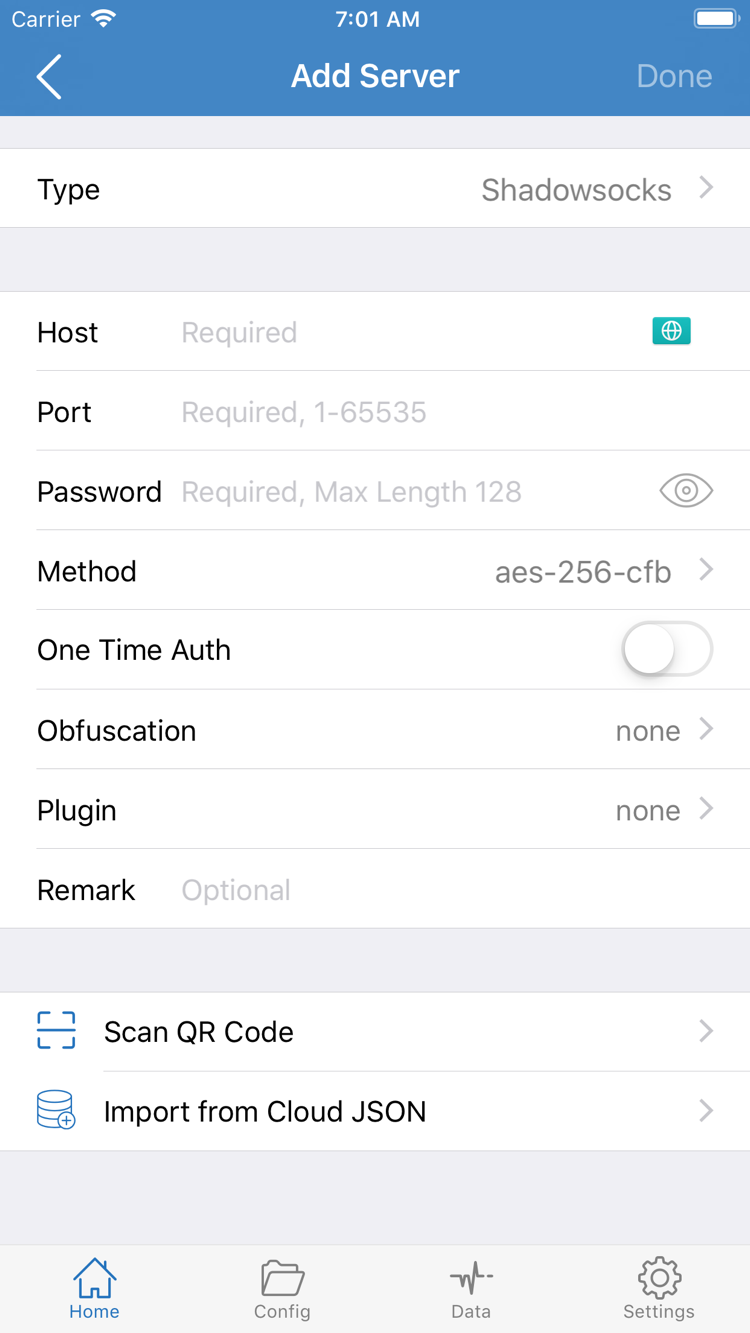
服务器决定代理请求发往哪里;Global Routing 决定请求按什么方式处理。两者需要分别确认。
回到 Home,点 Global Routing,查看当前选中的项目。首次操作时不要因为已经选中服务器,就默认所有请求都会经过它。应先理解配置(Config)、代理(Proxy)、直连(Direct)三种姿态,再根据本次验证目标选择。
如果本次只是验证刚添加的服务器,可以先选择代理(Proxy),记录这个选择,再进行下一步。已有可信且理解其用途的配置时,可选择配置(Config)。验证结束后,再切回适合日常使用的姿态,避免把临时排错状态长期保留。
需要规则分流时,进入底部 Config,确认准备使用的配置已被选中。打开配置编辑页,可以看到 General、Rule、Hosts、URL Rewrite、HTTPS Decryption 等分段。Rule 与 Add Rule 用于规则管理;刚开始使用时不必逐段修改,更不需要为了完成首次连接而开启 HTTPS Decryption。
例如 DOMAIN-SUFFIX,example.com,PROXY 表示按域名后缀匹配后使用 PROXY 策略;它只是规则语法示例,不是要求你直接加入的完整配置。规则通常依次匹配,靠后的项目未必有机会生效。若要理解 FINAL 或 DIRECT 的处理关系,请阅读完整手册的 Global Routing 章节,不要在本次验证中同时改动服务器参数与规则。
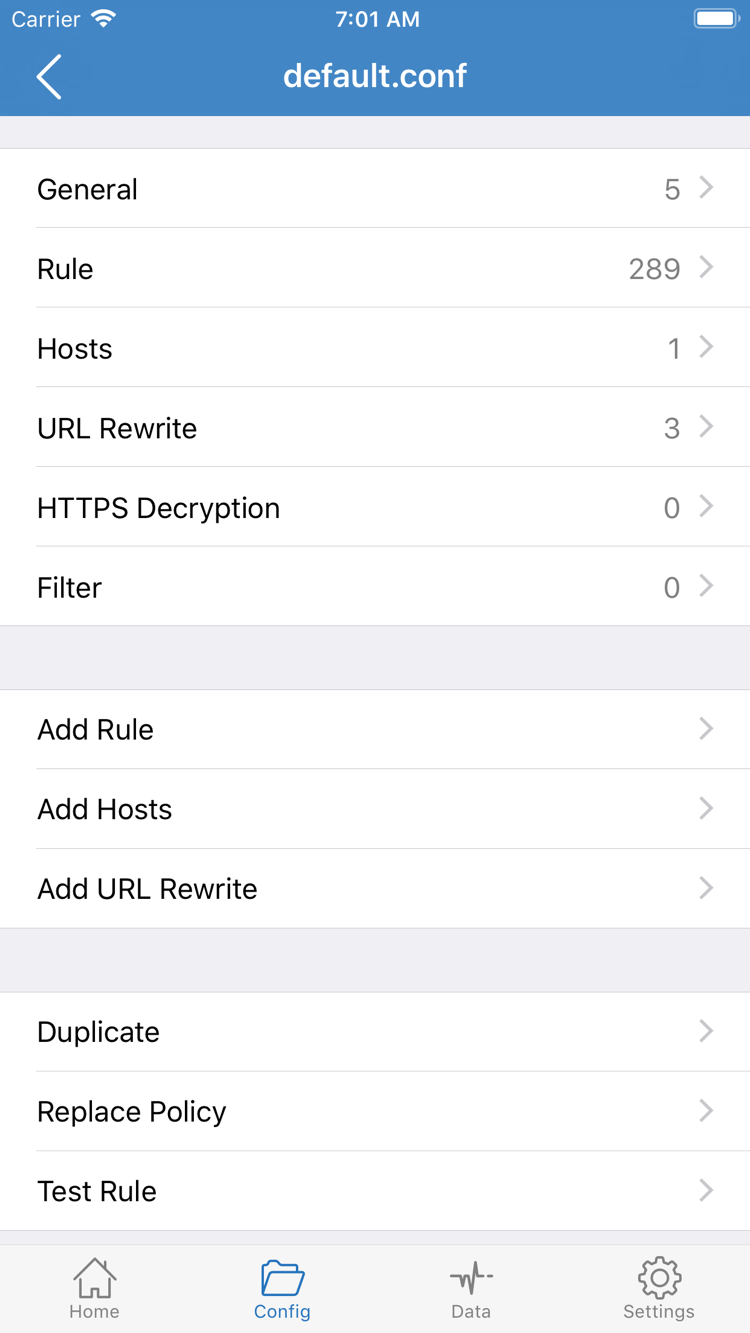
先核对服务器与姿态,再处理系统 VPN 配置提示。系统授权与服务器认证是两个不同环节。
回到 Home,再看一次 SERVER 中的选中条目和 Global Routing。确认它们没有在导入或返回页面时发生变化后,打开页面顶部的连接开关。连接前可能看到 Not Connected;打开开关后应观察状态是否改变,以及开关能否保持开启。
首次启用时,iPhone 或 iPad 可能弹出请求添加 VPN 配置的系统提示。这是允许客户端通过系统网络扩展处理连接的授权,不是重新购买应用,也不是向服务商验证 Password。确认提示来自刚刚操作的 Shadowrocket 后,选择允许,并按系统要求完成设备密码或其他验证。验证在系统界面进行,不应把设备密码填进 Add Server。
完成授权后返回 Shadowrocket,查看连接状态。如果先前拒绝了提示,重新打开开关并留意是否再次请求授权;仍无法完成时,再按第五步检查系统中的 VPN 配置状态。不要连续快速切换开关,也不要在授权流程尚未结束时反复编辑服务器,这会让失败原因更难区分。
连接开关保持开启,表示客户端的网络处理流程已启动,并不单独证明远端服务器、DNS 和目标网站全部正常。此时先不要改动 On Demand;保留手动连接的状态,继续下一步验证。iPad 上页面空间或排列可能不同,但仍按 Home 中的服务器、Global Routing、连接开关这一顺序确认。
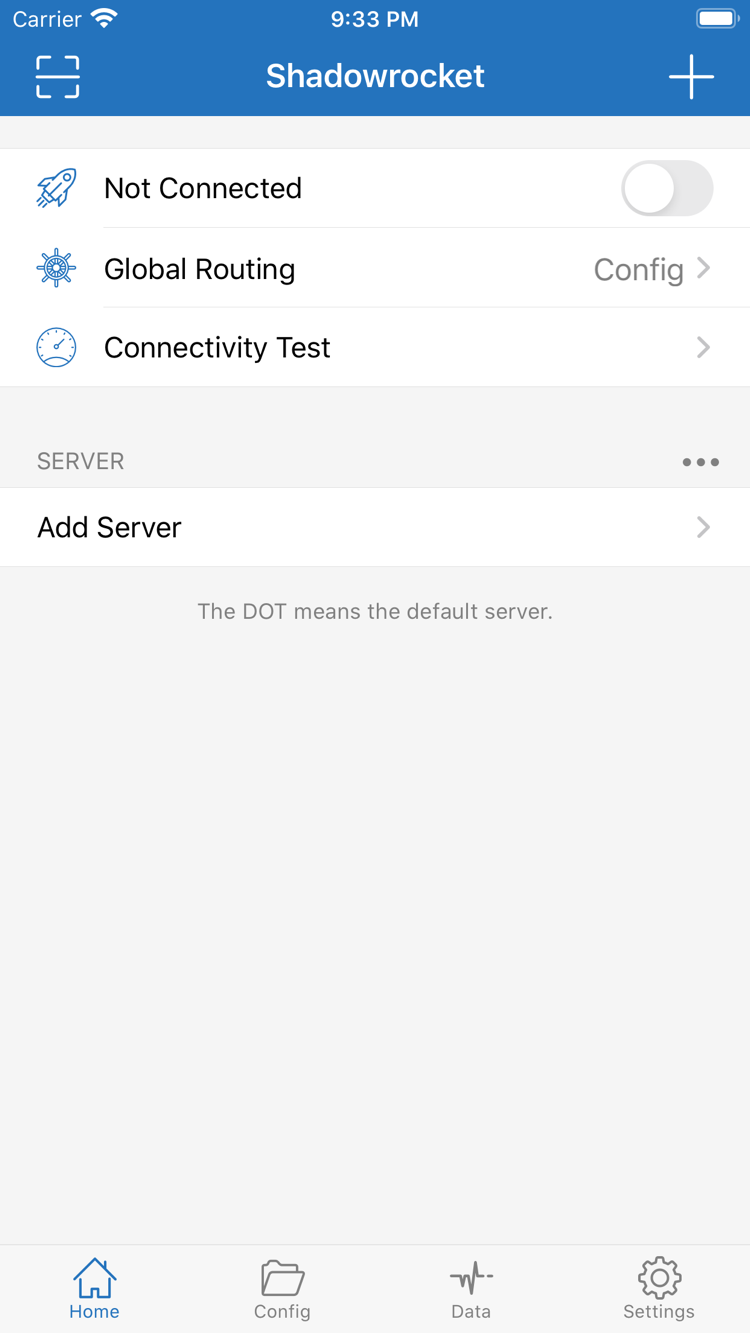
把“能测到服务器”“开关保持开启”“网页请求成功”分开检查,才能判断是哪一层已完成。
在 Home 使用 Connectivity Test,等待结果返回,并记录测试方式与当前网络。读数反映所选测试方法下的结果,不是固定的线路质量排名;一次超时也不能直接推出服务器长期不可用。
打开浏览器,访问自己有权使用且地址明确的网页,刷新并等待新内容。不要只看之前已经加载的页面或缓存图片;也不要把某一个网站失败,直接当成所有连接都失败。
如果测试有结果,网页却打不开,先核对当前 Global Routing。配置(Config)下,该网页可能命中 DIRECT 或其他规则,未必经过刚测试的服务器;在记录原状态后,可临时切到代理(Proxy)重试同一个地址。若 Proxy 能访问而 Config 失败,排查重点转向配置和规则,不应立即重填认证信息。
随后可进入 Data,观察发起新请求时流量读数是否变化。它能提供请求活动的线索,但统计范围与服务商后台用量未必相同,也不能仅凭数字增加断定目标内容已成功返回。系统 VPN 标识同样只能作为连接状态线索,不能代替实际访问验证。
需要建立本地网络基线时,先记录当前姿态,再切到直连(Direct)或关闭连接,用同一个地址做对照。若直连也失败,可检查当前 Wi-Fi 是否需要网页认证、网络是否可用,或目标服务自身是否异常。完成对照后恢复原姿态,不要把测试状态遗忘在后台。
回到最早没有完成的一步。每次只更改一个条件,再重复同一项测试,保留能够回退的记录。
先检查订阅 URL 是否被截断、是否包含误复制的空格,以及服务商是否要求重新生成链接。保存一条 Subscribe 记录,只代表客户端记住了地址;远端请求失败或返回内容不符合预期时,SERVER 仍可能没有可用条目。确认当前网络能完成订阅请求,再查看自己的订阅是否有效。不要把包含凭据的完整 URL 作为公开排错信息。
手动添加的条目优先核对 Type、Host、Port 和认证字段,再检查 TLS 与传输参数是否与原始资料一致。订阅导入的条目则先更新一次并确认所选条目仍有效。进入 Settings 查看 Test Method,区分当前测试是否依赖实际请求;不同方法的读数不能简单互比。若更换 Wi-Fi 或 Cellular 后结果改变,应保留这个差异作为网络层线索,而不是同时更换所有参数。
先按第四步比较 Proxy 与 Config 的结果。如果只有 Config 失败,检查当前配置和规则;如果两种姿态都失败,而服务器测试有响应,再检查 DNS 解析、目标地址、TLS 或传输设置。设备日期与时间明显不正确也可能影响安全连接。DNS 不是越换越好,先保存原值,每次改一项后重新测试同一个目标,完整解释见FAQ 的规则分流与故障排查分类。
进入 Settings 查看 On Demand。它可以依据已配置条件触发连接,因此“刚刚手动关闭”与“随后被条件重新触发”可能同时发生。初次排查时,先记录现有 On Demand 设置,临时停用相关触发,再用手动开关复测;确认基本连接稳定后,再恢复并逐项核对条件。不要把自动触发误判为服务器参数没有保存。
Settings 中的 Diagnostics 可用于进一步诊断,Proxy、TCP、UDP 等项目则涉及更细的网络行为,不必为完成首次连接而逐项更改。需要寻求帮助时,记录失败发生在哪一步、当前姿态、使用 Wi-Fi 还是 Cellular、测试方法与错误原文。分享诊断信息前移除订阅 URL、Password、UUID 及其他可识别凭据;不要直接公开完整配置。
重新安装应用并不是优先步骤:它可能让原有配置与观察线索丢失,却没有改变远端服务状态。先保存自己的配置和原始参数,再按失败阶段验证。关于订阅维护、规则顺序及常用设置的系统说明,继续阅读Shadowrocket 完整手册。
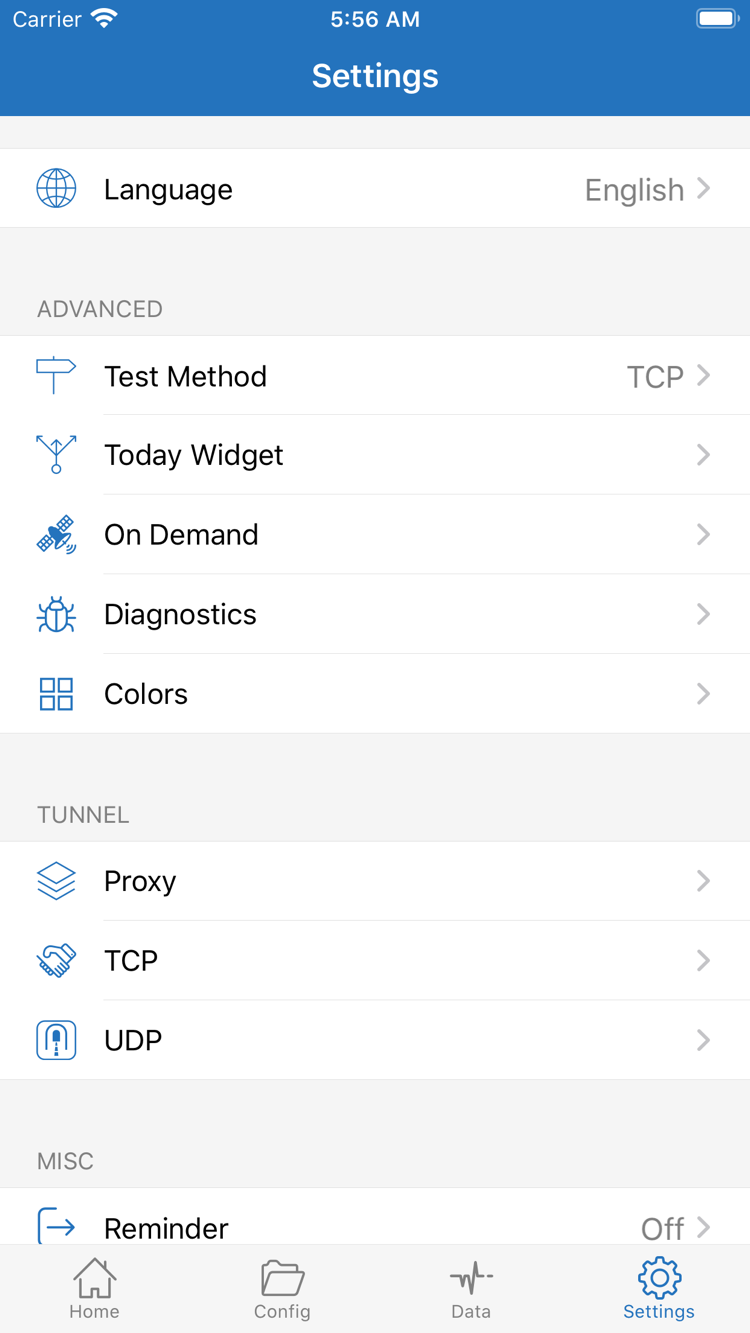
确认连接可用后,记下所选服务器、Global Routing 姿态与当前配置。把临时修改的测试选项恢复到预期状态,再逐项设置日常所需的规则或 On Demand。服务器订阅与配置文件分别维护,更新其中一项后,都应重新验证实际请求。
下次出现问题时,从“导入是否成功、开关能否保持、测试与访问是否一致”三处回查,比直接重置全部设置更容易定位原因。