購入前 / ACCOUNT
ストアとアカウントの国・地域
まず、アカウントで対象の製品が表示されるか確認し、その後に支払いとデバイスの互換性を確認します。
中国本土のApp Storeでは配信されていません。表示されるApp StoreはApple IDに設定された国または地域によって決まります。デバイスの言語を英語にする、システムの地域を変更する、現在のネットワークを変えるだけでは、ストアアカウントの国または地域は切り替わりません。このページのボタンは米国ストアの製品ページを開きますが、URLのストア表記によってアカウントが自動的に切り替わることはなく、購入資格の確認にも代わりません。
まず、デバイスの「メディアと購入」で使用しているアカウントを確認してください。ほかのシステムサービスに使う、デバイス上部に表示されるアカウントとは異なる場合があります。App Storeでの購入に実際に使用するアカウントを確認してください。製品ページに「お住まいの国または地域では利用できません」と表示された場合は、メッセージを記録してからアカウント設定を確認しましょう。Shadowrocketの接続障害と混同しないでください。
アカウント残高、有効なサブスクリプション、ファミリー共有の状態、支払い情報などが地域変更に影響する場合があります。変更できるかどうか、いつ完了できるかは、Appleアカウントページに表示される条件をご確認ください。このページでは操作画面へのアクセス方法を案内するもので、地域の変更を保証するものではありません。購入履歴がある場合は、元の購入アカウントと履歴を先に確認してから、地域を変更するか判断してください。
ストアのウェブページを開けても、現在のデバイスで購入できるとは限りません。購入を進める前に、App Storeで価格ボタン、互換性の表示、アカウントの状態を確認してください。支払い時にメッセージが表示された場合は、まずストア内で支払いやアカウントの問題を解決しましょう。アプリをまだインストールしていない段階で、Global Routing、DNS、サーバーの設定を変更する必要はありません。
3項目を照合 / VERIFY
Shadowrocket 正規品の確認
検索にはアプリ名を使い、製品の確認にはデベロッパ名、公式アイコン、アプリIDを使います。
検索結果には、同じ名前や似た名前のアプリが表示されることがあります。中国語の別称や検索順位だけで判断せず、製品詳細ページを開いて以下の3項目を確認してください。確認は支払い前に行います。1つでも一致しない場合は、このページからApp Store製品ページを開き直して確認してください。
- デベロッパ
- Shadow Launch Technology Limited
- 公式アイコン
-
 白地に青紫の縁取りのロケット。こちらの公式アイコンと照合してください。
- アプリID
932747118
製品ページのURL末尾がid932747118であることを確認してください。
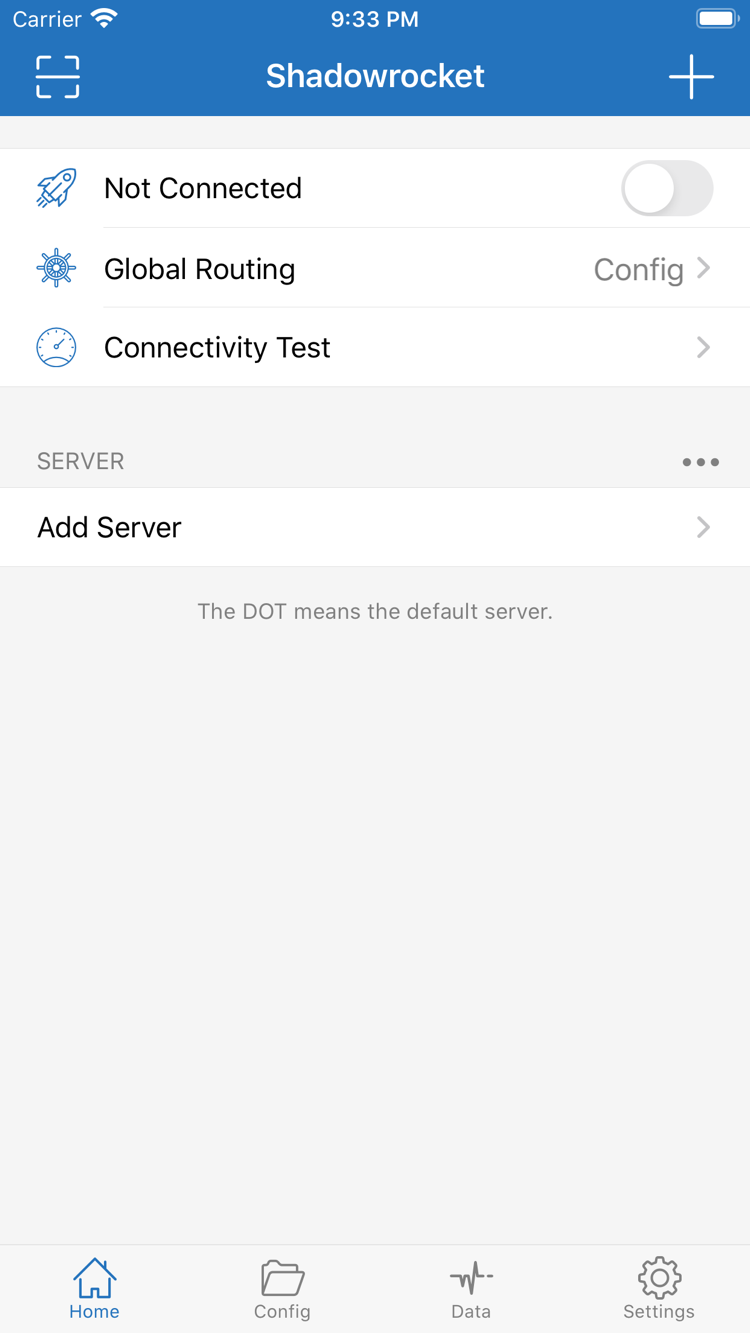
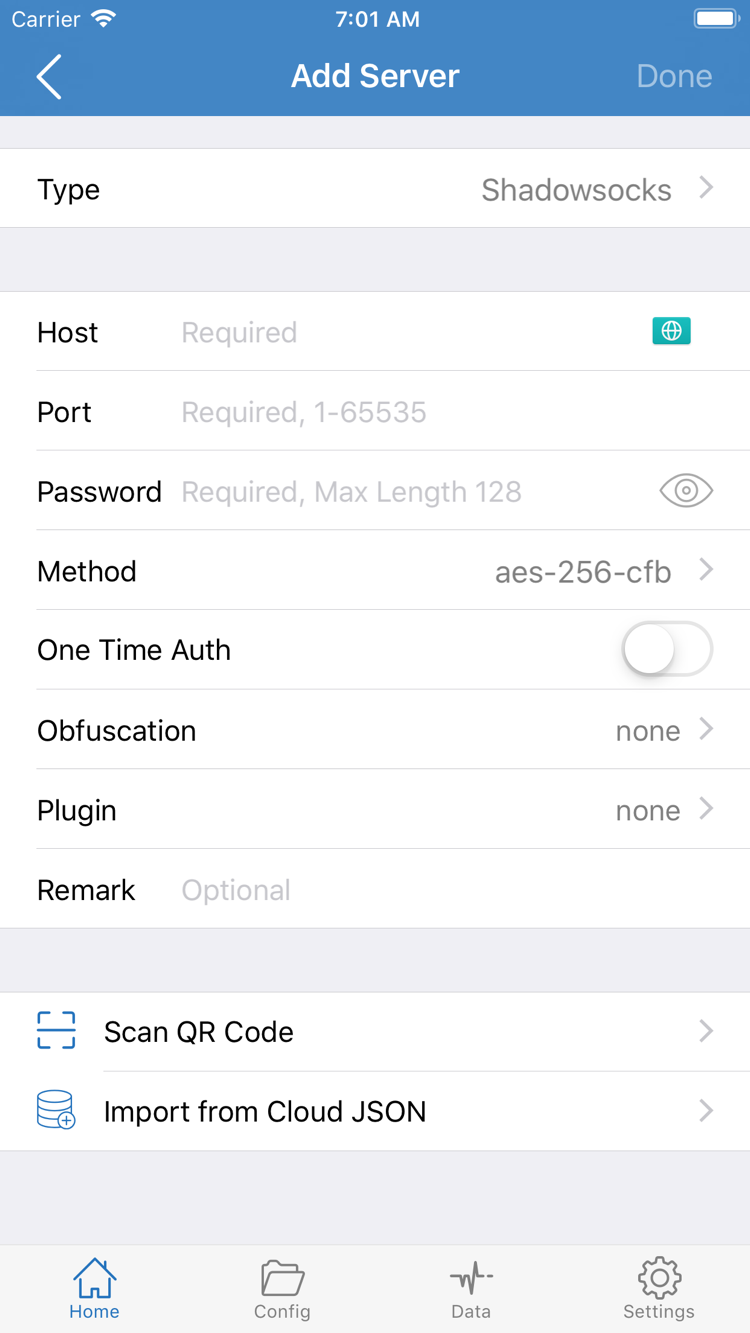
スクリーンショットは画面の照合用です。ストアでの確認に代わるものではありません
横の2枚の画像はApp Storeの公式スクリーンショットです。HomeにはNot Connected、Global Routing、Connectivity Test、SERVERのグループが表示されます。Add Serverにはサーバー情報を手動入力する項目が表示されます。アプリ内画面の用途を確認する参考になりますが、レイアウトはデバイスやアプリのアップデートによって変わることがあります。購入する製品の確認には、デベロッパ名・アイコン・アプリIDの3項目を使ってください。
スクリーンショットに表示されるサーバー情報は、接続に利用できる情報ではありません。インストール後、すでに所有しているサブスクリプションを読み込むか、自分のサーバー情報を入力してください。起動直後にNot Connectedと表示されたり、SERVERリストに自分の項目がなかったりしても、購入に問題があるとは限りません。アプリを再購入せず、設定を完了してください。
このページはShadowrocket公式ハンドブックのダウンロード・購入ガイドです。価格、互換性、購入状況は、支払い前にApp Storeで再確認してください。
デバイス別ガイド / IPHONE
iPhone インストールと初回起動
まずApp Storeで購入し、その後アプリを開く
iPhoneのApp StoreでShadowrocketの製品ページを開き、正規品を確認する3項目を照合してから、価格を確認し、システムの手順に従って購入を承認してください。購入済みのアカウントには通常、再ダウンロードのボタンが表示されます。価格が表示されたままの場合は、ストアアカウントと購入履歴を確認してください。システム要件はApp Storeの表示をご確認ください。支払い前に、使用するデバイスの互換性欄も確認しましょう。
購入後、App Storeのダウンロードが完了するまで待ち、ホーム画面またはストアページからアプリを開きます。アイコンが待機中のままの場合は、空き容量、ネットワーク、ストアにアカウントに関する確認事項が表示されていないかを確認してください。この段階ではShadowrocketの接続手順に入っていません。サーバー項目を何度も入力しても、ストアでのダウンロード待ちは解決しません。
初めてHomeを開いたら、自分のサーバーまたはサブスクリプションが読み込まれているか確認してください。手動で追加する場合はAdd Serverを使います。入力項目はTypeによって異なります。Host、Port、Passwordなどの情報には、すでに所有している情報を使ってください。スクリーンショットの内容をそのまま入力したり、リストが空だからといって購入に失敗したと判断したりしないでください。
初回接続とVPN構成の許可
初めて接続スイッチを有効にすると、システムからVPN構成の追加を求められる場合があります。この表示は、アプリとシステムのネットワーク拡張機能を構成するためのもので、再購入を求めるものではありません。自分が開始した接続操作による表示であることを確認してから、システムの手順に従って許可し、デバイスで求められる認証を完了してください。
以前に許可を拒否した場合は、アプリに戻って接続を再試行し、表示内容を確認してください。必要に応じてシステムの「設定」でVPN関連の構成を確認します。用途がわからないまま、仕事用や管理用の構成を削除しないでください。VPN構成が作成されても、システムがその接続方式を許可したことを示すだけです。サーバーアドレス、認証情報、接続先のサービスが利用可能であることを保証するものではありません。
許可した後、すでに所有しているサーバーを選び、Global Routingを確認してください。Configは選択した設定内のルールに従ってリクエストを処理します。ProxyとDirectはそれぞれプロキシ接続と直接接続を表します。購入とインストールが完了したら、入門ガイドに沿って接続手順を進めてください。一度に複数の設定を変更しないようにしましょう。
デバイス別ガイド / IPAD
iPad 共通購入と設定
同じApple IDで購入済み項目を利用
ShadowrocketはiPhoneとiPadの両方で利用できます。同じApple IDで一度購入すれば、もう一方のデバイスのApp Storeで購入済み項目からアプリを探してインストールできます。デバイス上部に表示されるアカウント名だけでなく、「メディアと購入」で使用しているアカウントを確認してください。システム要件はApp Storeの表示をご確認ください。
iPhoneで購入済みなのにiPadで価格が表示される場合は、まず両デバイスのストアアカウントと国または地域を比較し、元の購入履歴を確認してください。共通購入かどうかを確かめるために再度支払わないでください。購入履歴によってアプリを利用する権利は復元できますが、もう一方のデバイスに同じサーバーリストやConfigが自動的に用意されるわけではありません。
画面レイアウトが変わっても、項目の意味は変わりません
iPadOSでは、画面サイズ、縦横の向き、ウインドウの大きさによってレイアウトが変わり、リストや設定項目の並びがiPhoneと異なることがあります。Home、Add Server、Global Routing、Settingsなどの画面上の表記を目印に機能を探してください。Type、Host、Portなどの項目の意味は、横向き表示でも変わりません。
設定を移行した後は、iPadで接続を個別に確認してください。モバイル通信とWi-Fiでは接続条件が異なる場合があります。元のデバイスで設定していたOn Demandの条件が、新しいデバイスにも適しているとは限りません。まず手動で基本的な接続を確認し、その後でオンデマンド接続の動作を確認すると、設定値の問題と起動条件の問題を切り分けやすくなります。
Mac / Apple TV / Apple Vision
同じApp Store製品ページの互換性欄にはMac、Apple TV、Apple Visionが記載されています。これらのデバイスでも、同じ製品ページから入手できるか確認してください。対応デバイス、システム要件、ユニバーサル購入の適用可否は、すべてApp Storeの表示をご確認ください。iPhoneで購入済みだからといって、ほかのすべてのデバイスでも同じ購入状況が表示されるとは限りません。使用するデバイスで互換性と購入済みの表示を確認してください。
機種変更・再インストール / RESTORE
機種変更時の復元:アプリと設定を分けて確認
アプリは購入履歴から再入手し、設定は自分のバックアップとサービス情報から復元します。
購入済み項目から再インストール
新しいデバイスでApp Storeを開き、アカウントページから「購入済み項目」を確認します。システムによっては「App」や購入履歴に関連する名称で表示される場合があります。実際のメニューをご確認ください。購入時と同じApple IDでShadowrocketを探し、デベロッパを確認してから再ダウンロードします。通常、再購入は不要です。購入済みリストが長い場合は、製品名で検索できます。
- 「メディアと購入」に元の購入アカウントでサインインしているか確認します。
- App Store → アカウント → 購入済み項目の順に開き、Shadowrocketを探します。
- デベロッパ名とアイコンを確認してから、再ダウンロードを選びます。
- アプリを開き、自分のサブスクリプション、サーバー情報、必要な設定を復元します。
購入履歴が見つからない場合は、元の購入履歴、アカウント、国または地域を確認してください。ファミリー共有のメンバーによる購入は、自分自身の購入履歴とは異なります。ファミリー共有が利用できるか、現在の条件に適用されるかは、App Storeとアカウントの実際の表示をご確認ください。別のデバイスにアプリがインストールされているだけで、現在のアカウントでも購入済みだと判断しないでください。
アプリの復元だけでは、すべてのデータは戻りません
再インストールする前に、利用できる設定のバックアップを保存し、自分のサービス提供元からサブスクリプションやサーバー情報を再取得できることを確認してください。サブスクリプションURL、認証情報、設定ファイルには機密情報が含まれる場合があります。保存や移行には自分で管理できる場所を使用し、問題の調査時にも情報全体を公開しないでください。
アプリのインストール後、自分のサブスクリプションを再度読み込むか、サーバー情報を入力し、選択中のサーバー、Config、Global Routingを確認します。既存のバックアップを使う場合は、記録された情報が今も有効か確認してください。接続先アドレス、認証情報、証明書の設定が変更されていると、バックアップを読み込めても接続できないことがあります。
最後に、システムのVPN構成の許可を確認します。新しいデバイスでは初回接続時に再度許可が必要な場合があります。元のデバイスでのシステム許可は、ストアの購入履歴だけでは自動的に移行されません。まず手動で接続を確認してから、On Demandなどの自動接続設定を復元してください。詳しい設定項目と確認手順は完全版ハンドブックをご覧ください。
費用について / PURCHASE
価格と一括購入
アプリは一度購入すれば利用できます
Shadowrocketは有料の商用アプリです。米国ストアでの参考価格は$2.99で、一括購入のためアプリの購入費用に月額料金はありません。ほかのストアでは現地通貨で表示されます。実際の金額、税金、決済条件はApp Storeの表示をご確認ください。このページの価格は購入形式の説明であり、支払い確認画面に代わるものではありません。
支払い前に、アプリの正規品であることとストアアカウントを確認してください。支払い後は、そのアカウントの購入履歴で取引を確認できます。以降のアプリ更新はApp Storeから提供されます。更新内容は製品ページとアプリ内の案内をご確認ください。アップデート前に重要な設定を保存し、アップデート後に必要なシステム権限と接続設定を確認してください。
アプリの一括購入 ≠ 接続サービスの料金
アプリを購入すると利用資格を得られますが、サーバー、サブスクリプション、接続サービスは含まれません。このサイトではノードやサブスクリプションの提供・販売を行わず、サービス提供元の推奨もしていません。以下の使い方は、ユーザー自身がすでにサブスクリプションまたはサーバー情報を持っていることを前提としています。アプリの購入費用と、すでに利用しているサービスの費用は別々に扱われます。
そのため、「支払いが完了したこと」と「接続できること」は別々に確認します。前者はApp Storeの購入履歴で、後者は設定情報、サービスの稼働状況、現在のネットワークで確認します。アプリを正常にインストールできても、Connectivity Testや実際のアクセスに失敗する場合は、アプリを再購入せず、接続のトラブル対処に進んでください。
ダウンロード・購入のよくある質問
App StoreでShadowrocketが見つからないのはなぜですか?
中国本土のApp Storeでは配信されていません。ストアに表示される内容はApple IDに設定された国または地域によって決まり、デバイスの言語や現在地では変更できません。まず「メディアと購入」のアカウントと「国または地域」を確認してから、このページのApp Store製品ページを開いてください。地域を変更できるかどうかは、Appleアカウントページに記載された条件によります。
製品ページは開けるのにダウンロードできない場合、何を確認すればよいですか?
まず、地域での配信状況、デバイスの互換性、支払いの未完了、ダウンロードの待機状態を切り分けます。ストアのアカウント、互換性の表示、支払い状況、空き容量を確認し、App Storeにアクセスできるネットワークかどうかも確かめてください。購入時の問題とアプリ内の接続問題を混同しないようにしましょう。
機種変更や再インストールの際、もう一度支払う必要はありますか?
購入時と同じApple IDでApp Storeのアカウントと購入済み項目を開き、Shadowrocketを探してください。通常は再購入せずにダウンロードできます。価格が表示される場合は、購入履歴、「メディアと購入」に使用しているアカウント、ストアの国または地域を確認し、すぐに再購入しないでください。アプリを復元した後は、自分の設定データも別途確認してください。
iPadでも同じ購入を利用できますか?
iPhoneとiPadの両方で利用でき、同じApple IDを使えば購入済み項目からインストールできます。iPadOSのレイアウトは画面サイズや向きによって変わることがあります。システム要件はApp Storeの表示をご確認ください。購入履歴は設定の同期を意味しません。インストール後、自分のサーバー情報とConfigがそろっているか確認してください。
MacやApple TVではどこから入手できますか?
同じApp Store製品ページから入手します。互換性欄にはMac、Apple TV、Apple Visionが記載されています。対応デバイス、システム要件、ユニバーサル購入の適用可否は、App Storeの表示をご確認ください。対象デバイスでストア情報を確認し、購入済みと表示されるか確かめてください。
スクリーンショットや画面が英語の場合、どう見比べればよいですか?
このページではApp Storeの公式英語スクリーンショットを使用しています。公式ハンドブックではHome、Global Routing、Add Server、Settingsなどの画面上の表記をそのまま使い、操作内容を日本語で説明します。まず項目名を照らし合わせ、説明文をHost、Port、Passwordに入力しないでください。レイアウトや表示内容はデバイス上の実際の画面をご確認ください。
App Storeでの購入が完了したら、初回接続の入門ガイドを読むか、FAQから質問の種類に合った説明を探してください。